En esta página
- Puntos clave
- ¿Se pueden programar publicaciones en Threads en 2026?
- ¿Cómo se programa una publicación en la app de Threads?
- ¿Adónde van las publicaciones programadas de Threads?
- Programación nativa de Threads vs. una herramienta de programación: ¿cuál necesitas?
- ¿Cómo se programan publicaciones de Threads con Sked Social?
- ¿Cómo se planifican hilos de varias publicaciones y sus respuestas?
- Consejos para programar publicaciones en Threads en 2026
- ¿Por qué no salió mi publicación programada de Threads?
- Programa publicaciones en Threads con Sked Social
Para programar una publicación en Threads, escríbela en el editor, toca el menú de tres puntos, elige Programar (Schedule), selecciona fecha y hora, y vuelve a tocar Programar para confirmar. La publicación espera en tu carpeta de Borradores (Drafts) hasta que se publica. Esa es la vía nativa y gratuita. A continuación la explicamos paso a paso y luego te mostramos cómo planificar Threads cuando gestionas varias cuentas o lo planificas junto con Instagram.
Puntos clave
- La app de Threads tiene programación nativa de publicaciones desde el 23 de enero de 2025. Está en el menú de tres puntos del editor, y las publicaciones programadas esperan en Borradores hasta que se publican.
- Las herramientas de programación externas publican a través de la API de Threads, que se abrió a todos los desarrolladores el 18 de junio de 2024. Todas funcionan dentro de los mismos límites de la plataforma.
- La documentación de la API de Meta limita cada publicación de Threads a 500 caracteres, cinco enlaces y una etiqueta de tema, con videos de hasta cinco minutos y carruseles de dos a 20 elementos.
- Meta no ha publicado un plazo máximo de programación ni una forma de programar respuestas. Toma cualquier cifra concreta que veas en otros sitios como no confirmada.
- La programación nativa basta para una persona y una cuenta. Cuando gestionas varias cuentas, necesitas aprobaciones o planificas Threads junto con Instagram, una herramienta de programación se gana su lugar.
- Sked Social publica en Threads de forma nativa desde el mismo calendario que tus demás canales, con un modo de notificación opcional y aprobaciones en Accelerate y Custom.
¿Se pueden programar publicaciones en Threads en 2026?
Sí. La app Threads de Meta tiene programación nativa desde el 23 de enero de 2025. Abre el editor, toca el menú de tres puntos y elige Programar. Las publicaciones programadas quedan en tu carpeta de Borradores hasta que se publican. Las herramientas de programación externas publican a través de la API de Threads, que se abrió a todos los desarrolladores el 18 de junio de 2024.
Una aclaración antes de seguir. Esta guía trata sobre la app Threads de Meta. No trata sobre programar un "hilo" (una cadena de publicaciones) en X. Otra plataforma, otras reglas.
¿Cuándo incorporó Threads la programación?
Muchas guías no se ponen de acuerdo sobre cuándo llegó la programación a Threads. Esto es lo que dicen las fuentes primarias.
| Fecha | Qué pasó | Fuente |
|---|---|---|
| 18 de junio de 2024 | La API de Threads pasó a estar disponible para todos los desarrolladores, así que las herramientas externas pudieron publicar en Threads | Meta for Developers |
| 15 de agosto de 2024 | Meta lanzó los borradores en la versión web de Threads (se pueden guardar hasta 100) y dijo que la programación "empezaría a probarse pronto" | Sala de prensa de Meta |
| 23 de enero de 2025 | La programación nativa de publicaciones llegó a Threads | TechCrunch |
| Agosto de 2025 | Meta informó de 400 millones de usuarios activos mensuales | TechCrunch |
| Junio de 2026 | Meta informó de 500 millones de usuarios activos mensuales | Sala de prensa de Meta |
El error habitual es fechar la programación nativa en agosto de 2024. Eso fue el lanzamiento de los borradores. En ese momento, la programación solo se anunció como prueba, y llegó en enero del año siguiente.
Unos 100 millones de usuarios mensuales nuevos en 10 meses es una audiencia que merece un plan de publicación, no textos reciclados de Instagram.
¿Con cuánta antelación puedes programar?
Meta no ha publicado un plazo máximo de programación. Su anuncio de agosto de 2024 solo dice que puedes programar varias publicaciones al día, con varios días de antelación. Toma cualquier límite concreto que leas en otros sitios como no confirmado, y revisa el selector de fecha en tu propia app.
¿Cómo se programa una publicación en la app de Threads?
Respuesta corta: escribe tu publicación, toca el menú de tres puntos del editor, elige Programar, selecciona fecha y hora, y vuelve a tocar Programar para confirmar.
Estos pasos siguen el lanzamiento según lo contó TechCrunch. Los nombres de los botones pueden cambiar entre versiones de la app, así que compruébalos en la app que uses.
- Abre Threads y empieza una publicación nueva. Así se abre el editor.
- Escribe tu publicación. Añade el texto y, si quieres, contenido multimedia, un enlace o una etiqueta de tema.
- Toca el menú de tres puntos del editor. Está dentro de la publicación que estás escribiendo, no en tu perfil.
- Toca Programar.
- Elige fecha y hora.
- Vuelve a tocar Programar para confirmar. Tu publicación espera ahora en Borradores hasta que se publique.
Lista de comprobación previa: límites de las publicaciones de Threads
La documentación para desarrolladores de Threads de Meta fija estos límites para las publicaciones enviadas a través de la API. El editor de la app puede variar un poco, pero sirven como referencia segura.
- Texto: 500 caracteres como máximo. Los emojis cuentan según su longitud en bytes, así que una publicación llena de emojis se completa antes de lo que crees.
- Enlaces: cinco o menos por publicación. Desde el 22 de diciembre de 2025, las publicaciones por API que superan ese límite fallan.
- Etiquetas de tema: una por publicación, de entre 1 y 50 caracteres.
- Video: hasta cinco minutos (300 segundos) y 1 GB.
- Imágenes: hasta 8 MB, de entre 320 y 1.440 píxeles de ancho. Las imágenes fuera de ese rango se redimensionan.
- Carruseles: de dos a 20 elementos.
¿Se pueden programar publicaciones de Threads desde la computadora?
El anuncio de Meta de agosto de 2024 presentó los borradores y la programación primero como funciones de la versión web de Threads, con el móvil después. La cobertura de enero de 2025 sitúa la programación en el menú de tres puntos del editor sin mencionar un dispositivo. Así que comprueba que Programar aparece en el editor que uses antes de armar un plan en torno a ello.
Consejo: primero borradores, luego programa los mejores
Meta te deja guardar hasta 100 borradores. Escribe una tanda de ideas, déjalas reposar una noche y programa solo las que sigan sonando bien a la mañana siguiente.
¿Adónde van las publicaciones programadas de Threads?
Respuesta corta: las publicaciones programadas de Threads están en tu carpeta de Borradores. Desde ahí puedes editarlas o eliminarlas antes de que se publiquen, según la cobertura del lanzamiento de TechCrunch.
Cómo ver, editar o eliminar una publicación programada
- Abre Borradores. Tus borradores y tus publicaciones programadas aparecen juntos.
- Busca la publicación programada. Está junto a tus borradores habituales.
- Edítala. Abre la publicación, cambia el texto o la hora y vuelve a programarla.
- O elimínala. Quita la publicación por completo si cambian los planes.
¿Por qué no aparece mi publicación programada en mi perfil?
Es normal. Una publicación programada no aparece en tu perfil hasta que se publica. Un perfil vacío no significa que la programación haya fallado. Revisa primero Borradores.
Si tampoco está en Borradores, comprueba con qué cuenta has iniciado sesión. Los borradores son por cuenta, y es fácil programar desde un perfil y buscar la publicación en otro.
Cómo muestra una herramienta de programación las publicaciones programadas
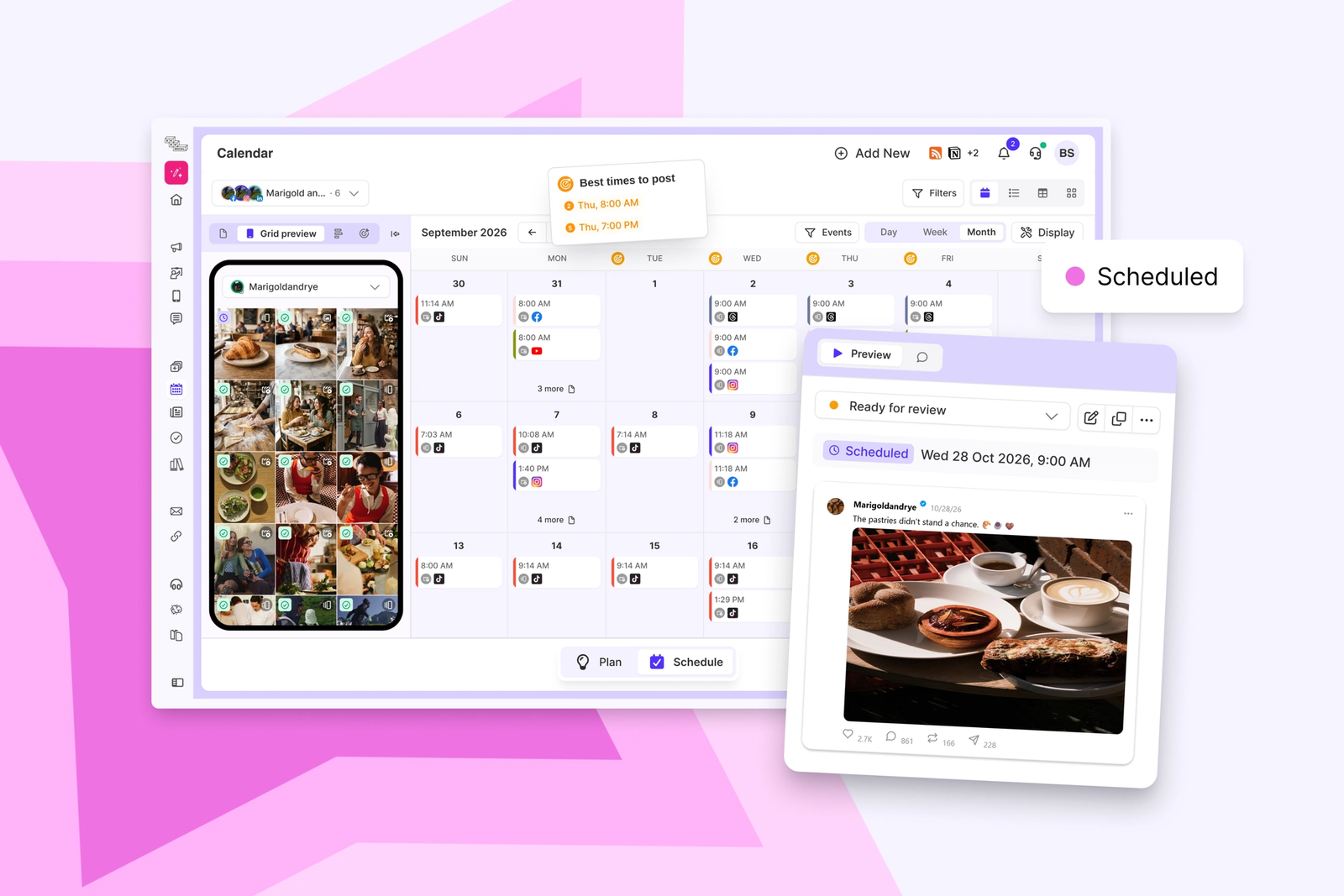
En Sked Social, el calendario de contenido de arrastrar y soltar muestra todas las cuentas conectadas en una sola vista. Arrastra una publicación a otro día u hora para reprogramarla. Haz clic en cualquier publicación y se abre una vista previa junto al calendario con el contenido, la hora, el canal, el estado y los comentarios, para que la revises sin salir del calendario. Los filtros reducen la vista a un canal, una etiqueta o una cuenta. Para quien gestiona varios perfiles de Threads, es la diferencia entre saber qué se va a publicar y cruzar los dedos.
Programación nativa de Threads vs. una herramienta de programación: ¿cuál necesitas?
Respuesta corta: la programación nativa y gratuita cubre a una persona con una cuenta. Una herramienta de programación vale la pena cuando gestionas varias cuentas de Threads, necesitas aprobaciones antes de publicar o planificas Threads junto con otros canales.
La mayoría de las comparativas de herramientas para Threads se saltan la pregunta obvia: ¿necesitas una herramienta? Aquí tienes una comparación lado a lado, con las propias fuentes de Meta para la columna de la plataforma.
| Función | App de Threads (nativa) | Sked Social |
|---|---|---|
| Precio | Gratis con la app | Desde US$69/mes en Grow, con 14 días de prueba gratis |
| Plazo de programación | Meta no publica un máximo | Planifica con antelación en un solo calendario |
| Tipos de publicación | Texto, imagen, video y carruseles de dos a 20 elementos (según la documentación de la API de Meta) | Publicaciones de texto y multimedia, creadas en Create post |
| Límites de caracteres y enlaces | 500 caracteres, cinco enlaces, una etiqueta de tema | Se aplican los mismos límites de la plataforma |
| Respuestas y cadenas | Meta no documenta respuestas programadas | Redacta la publicación principal y sus respuestas en un solo borrador |
| Número de cuentas | Una cuenta a la vez, cada una con sus Borradores | Varias cuentas de Threads en un espacio de trabajo |
| Acceso de equipo y aprobaciones | Meta no lo documenta | Comentarios de equipo en todos los planes. Aprobaciones en Accelerate y Custom |
| Calendario multicanal | Solo Threads | Todos los canales conectados en un calendario |
| Analíticas | Estadísticas (Insights) de tu cuenta en la app | El rendimiento de Threads en los informes multicanal de Sked Social |
| Publicación | Se publica automáticamente | Publica de forma nativa, con un modo de notificación opcional |
¿Cuándo basta la programación nativa de Threads?
Quédate con la app si se cumple todo esto:
- Eres un creador o una marca con una sola cuenta de Threads.
- Publicas unas cuantas veces por semana.
- Nadie más tiene que aprobar una publicación antes de que salga.
- No necesitas planificar Threads junto con otros canales.
¿Cuándo se gana su lugar una herramienta de programación para Threads?
Usa una herramienta si te suena alguna de estas situaciones:
- Gestionas varias cuentas de Threads, para clientes o para varias marcas.
- Las publicaciones necesitan la aprobación del cliente, del equipo legal o de la dirección antes de publicarse.
- Planificas Threads junto con una campaña de Instagram y quieres ver los dos canales en un solo lugar.
- Informas del rendimiento de Threads junto al de todos los demás canales.
La agencia con seis cuentas de clientes es el caso más claro. De forma nativa, son seis inicios de sesión, seis carpetas de borradores y ninguna vista compartida. Con una herramienta de programación, es un solo calendario. Si es tu caso, mira cómo funciona Sked Social para agencias de redes sociales que gestionan varias marcas de clientes.
¿Cómo se programan publicaciones de Threads con Sked Social?
Respuesta corta: conecta tu cuenta de Threads, abre Create post, escribe un texto pensado para Threads, añade contenido multimedia, elige fecha y hora, y prográmala. Sked Social la publica de forma nativa a su hora, y aparece en el mismo calendario que tus demás canales.
La herramienta para programar en Threads de Sked Social está en la misma pantalla Create post que usas para todos los demás canales.
- Conecta tu cuenta de Threads. Elige la publicación nativa, o conéctala en modo de notificación si prefieres publicar tú desde la app.
- Abre Create post. Selecciona una o varias cuentas de Threads, más cualquier otro canal de la campaña.
- Escribe un texto pensado para Threads. No pegues el texto de Instagram. Las herramientas de IA de Sked Social pueden redactarlo a partir de tu Brand Kit. La redacción de textos con IA está disponible en todos los planes.
- Adjunta el contenido multimedia y revisa la vista previa. Comprueba cómo se lee la publicación antes de darla por cerrada.
- Añade una etiqueta y envíala a aprobación (opcional). Asigna una etiqueta para el pilar de contenido. En Accelerate o Custom, envía la publicación a aprobación.
- Elige fecha y hora, y prográmala.
- Revisa el calendario. Las cuentas conectadas de forma nativa publican solas. En modo de notificación, Sked Social te avisa a la hora de publicar para que lo hagas desde la app.
Ejemplo: una agencia con cuatro clientes de hostelería
Imagina una agencia que gestiona Threads para cuatro clientes de hostelería: dos restaurantes, un hotel y un bar de vinos. La cuenta de Threads de cada cliente está en un mismo espacio de trabajo. Quien gestiona las cuentas planifica las publicaciones de Threads de cada cliente en el mismo calendario que su programación de Instagram. Cuando el hotel lanza un paquete de invierno, el Reel de Instagram y la publicación de Threads para abrir conversación salen la misma semana, y los dos se ven en una sola pantalla.
¿Se pueden gestionar varias cuentas de Threads en un solo espacio de trabajo?
Sí. Puedes redactar y programar para varias cuentas de Threads en un solo espacio de trabajo. Grow incluye tres usuarios y seis cuentas sociales. Accelerate incluye seis usuarios y 10 cuentas sociales. Custom se adapta al tamaño de tu equipo. El detalle completo está en la página de precios de Sked Social.
Aprobaciones y trabajo en equipo
Los comentarios de equipo están en todos los planes, así que tu equipo puede comentar un borrador en la propia publicación y no en un chat aparte. Las aprobaciones se incluyen en Accelerate y Custom, así que nada se publica hasta que la persona indicada da el visto bueno.
Informes
El rendimiento de Threads se integra en los informes multicanal de Sked Social junto con el resto de tus canales. Se acabó hacer capturas de pantalla de la app de Threads para armar la presentación de un cliente.
¿Cómo se planifican hilos de varias publicaciones y sus respuestas?
Respuesta corta: escribe toda la cadena en un solo borrador, mantén cada publicación por debajo de 500 caracteres, programa la publicación principal y prepárate para publicar las respuestas en directo. Meta no documenta las respuestas programadas.
En Threads, un "hilo" es una publicación principal más tus propias respuestas debajo. Las cadenas funcionan bien para cualquier cosa con pasos o una lista: tutoriales, lanzamientos de producto, programas de eventos y publicaciones del tipo "cinco cosas que aprendimos".
Una plantilla para planificar cualquier hilo
- Escribe toda la cadena en un solo borrador. Ver todas las publicaciones juntas te muestra dónde decae la historia.
- Mantén cada publicación por debajo de 500 caracteres. Es el límite de la documentación de la API de Meta.
- Pon el gancho en la primera publicación. La publicación principal es la que tiene que ganarse el toque.
- Decide quién se queda conectado. Elige a la persona que publicará las respuestas y contestará los comentarios cuando salga la publicación principal.
En Sked Social, redactas la publicación principal y sus respuestas juntas en Create post, con el contenido multimedia adjunto en cada una, y ves la vista previa de toda la cadena antes de que salga.
Programar la publicación no es programar la conversación
En Threads, el alcance y las relaciones se construyen en las respuestas. Reserva entre 30 y 60 minutos después de que salga un hilo planificado, y haz que contestar respuestas sea la tarea de alguien durante ese tiempo. Una publicación programada sin nadie al otro lado parece una emisión en un solo sentido.
Ejemplo: un hilo de cinco publicaciones para lanzar un menú
Un grupo de restaurantes lanza su menú de otoño. El equipo de marketing escribe un hilo de cinco publicaciones en un solo borrador: el gancho ("Seis platos nuevos. Uno de ellos es polémico."), tres publicaciones sobre los platos y una pregunta de cierre. La publicación principal se programa para el jueves a las 12:00, y alguien del equipo de redes se queda conectado para publicar las respuestas y contestar preguntas. Para saber más sobre cómo gestionar redes sociales en varios locales, mira Sked Social para grupos de restaurantes.
Consejos para programar publicaciones en Threads en 2026
Programar es la parte fácil. Estos consejos cubren lo que de verdad mueve los resultados.
Encuentra tu propio mejor momento para publicar
No hay un mejor momento universal para publicar en Threads respaldado por datos. Las franjas horarias de las listas de rankings rara vez citan una fuente. Mejor haz tu propia prueba:
- Elige dos o tres franjas horarias que encajen con tu audiencia.
- Publica en ellas de forma constante durante cuatro semanas.
- Compara el alcance y las respuestas en las estadísticas (Insights) de Threads.
- Quédate con la franja ganadora y cambia la perdedora por una nueva.
Las sugerencias de mejor horario de Sked Social cubren Instagram y TikTok, así que en Threads la guía es tu propia prueba.
Prepara una tanda semanal
Reserva una sesión a la semana para escribir todas tus publicaciones de Threads. Trabajar por tandas mantiene la voz coherente. Si preparas tandas para todos tus canales, la carga masiva de Sked Social te permite configurar muchas publicaciones de una vez.
Escribe para Threads, no para Instagram
Publicar en Threads el texto de Instagram es cómodo, pero se lee como un texto de Instagram. Reescribe el gancho. Quita los hashtags. Haz que suene como si hablaras con alguien.
Antes (texto de Instagram):
El nuevo menú de otoño llega el viernes. Desliza para ver los seis platos. Enlace en la bio para reservar. #brunch #menunuevo #foodie #findesemana
Después (publicación de Threads):
Nuestro chef puso calabaza glaseada con miso sobre una tostada y la cocina está dividida. Seis platos nuevos llegan el viernes. ¿Cuál vas a pedir primero?
La misma noticia. Una se lee como un anuncio. La otra empieza una conversación.
¿Por qué no salió mi publicación programada de Threads?
La mayoría de los problemas de programación se reducen a unas pocas causas: una programación sin confirmar, la cuenta equivocada, una herramienta desconectada o una publicación que incumple los límites de Meta.
La publicación no salió a la hora programada
Revisa primero Borradores. Si la publicación sigue ahí, puede que la programación no se haya confirmado. El flujo nativo te pide tocar Programar dos veces. Si programaste con una herramienta, comprueba si tu conexión con Threads sigue activa. Una cuenta desconectada es un motivo habitual por el que una publicación programada nunca sale.
Mi publicación fue rechazada o falló
Revisa los límites de la documentación de Threads de Meta. Los culpables habituales son un texto de más de 500 caracteres (ojo con los emojis), más de cinco enlaces, más de una etiqueta de tema o un video de más de cinco minutos o 1 GB.
El equipo publica el contenido equivocado en la cuenta equivocada
Es un problema de proceso, no de personas. De forma nativa, no hay paso de aprobación ni vista compartida. En Sked Social, el calendario filtra por cuenta, las etiquetas muestran a qué pilar de contenido pertenece cada publicación, y las aprobaciones en Accelerate y Custom hacen que nada se publique hasta que la persona indicada dé el visto bueno.
Programa publicaciones en Threads con Sked Social
La programación nativa está bien para una persona y una cuenta. Se complica cuando haces malabares con cuentas de clientes, persigues aprobaciones y mantienes Threads al ritmo de Instagram.
Sked Social te da un calendario para todos los canales, con Threads junto a Instagram, LinkedIn, TikTok y el resto. Las publicaciones de Threads se publican de forma nativa, o por notificación si lo prefieres, y el rendimiento de Threads se integra en el mismo informe que todo lo demás.
Y cuando necesitas ayuda, te atiende una persona real. El equipo de soporte de Sked Social tiene un tiempo medio de primera respuesta de 90 segundos y una valoración CSAT del 94%. Los planes empiezan en US$69/mes en Grow, con tres usuarios y seis cuentas sociales.
Planifica. Redacta. Programa.
Empieza tu prueba gratis. 14 días, sin tarjeta de crédito.
Preguntas frecuentes
Las preguntas que nos hacen todo el tiempo.
¿Se pueden programar publicaciones en Threads?
Sí. Threads tiene una función nativa para programar publicaciones desde el 23 de enero de 2025. Escribe tu publicación, toca el menú de tres puntos del editor, elige Programar, selecciona fecha y hora, y vuelve a tocar Programar para confirmar. Las herramientas de programación externas también pueden publicar en Threads a través de la API de Threads, que Meta abrió a todos los desarrolladores en junio de 2024.
¿Adónde van las publicaciones programadas de Threads?
Las publicaciones programadas de Threads esperan en tu carpeta de Borradores hasta que se publican. Puedes abrirlas ahí para editar el texto, cambiar la hora o eliminarlas antes de que salgan. Una publicación programada no aparece en tu perfil hasta que se publica, así que un perfil vacío no significa que la programación haya fallado. Los borradores son por cuenta, así que comprueba que has iniciado sesión en la correcta.
¿Con cuánta antelación se pueden programar publicaciones en Threads?
Meta no ha publicado un plazo máximo de programación. Su anuncio de agosto de 2024 solo dice que puedes programar varias publicaciones al día, con varios días de antelación. Toma cualquier límite exacto que veas citado en otros sitios como no confirmado, y revisa el selector de fecha en tu propia app antes de planificar una serie larga de publicaciones.
¿Se pueden programar respuestas o un hilo completo en Threads?
Meta no documenta las respuestas ni las cadenas programadas. Cuenta con programar la publicación principal, publicar después tus respuestas en directo y quedarte conectado para contestar comentarios. Escribe primero toda la cadena en un solo borrador para revisar el ritmo, mantén cada publicación por debajo de 500 caracteres y pon el gancho más fuerte en la primera publicación.
¿Se pueden programar publicaciones de Threads desde la computadora?
En su anuncio de agosto de 2024, Meta presentó los borradores y la programación primero como funciones de la versión web de Threads, con el móvil después. El lanzamiento de enero de 2025 puso la programación en el menú de tres puntos del editor. Comprueba que la opción Programar aparece en el editor que uses. Una herramienta como Sked Social también te permite planificar publicaciones de Threads desde un calendario en la computadora.
¿Cuáles son los límites de caracteres y enlaces de una publicación de Threads?
La documentación de la API de Threads de Meta permite 500 caracteres, hasta cinco enlaces y una etiqueta de tema por publicación. Los emojis cuentan según su longitud en bytes. Los videos pueden durar hasta cinco minutos y pesar hasta 1 GB, las imágenes hasta 8 MB, y los carruseles admiten de dos a 20 elementos. Desde el 22 de diciembre de 2025, las publicaciones por API con más de cinco enlaces no se publican.
¿Se pueden programar publicaciones de Threads e Instagram juntas?
No en un mismo lugar de forma nativa. La app de Threads programa publicaciones de Threads, y las de Instagram se programan por separado en Instagram, así que no hay una vista única de la campaña. Una herramienta como Sked Social reúne Threads e Instagram en un solo calendario, para que puedas escribir una publicación pensada para Threads dentro de la misma campaña y ver los dos canales en una sola pantalla.
¿Sked Social publica automáticamente en Threads?
Sí. Sked Social publica de forma nativa las publicaciones programadas de Threads a su hora, sin recordatorios ni pasos en el teléfono. Si prefieres publicar tú desde la app, conecta la cuenta en modo de notificación, y Sked Social te enviará un recordatorio a la hora de publicar. La redacción, las etiquetas y el calendario compartido funcionan igual en ambos casos, y las aprobaciones están disponibles en Accelerate y Custom.